
iPhone 一键释放 20GB? 劝你别试
2026-07-13 05:03:22 134
这两天,一个有些「玄学」的操作冲上了微博热搜。
简单来说,只需要将 iPhone 的日期稍作调整,就能凭空多出 20GB 的存储空间。
按照话题博主的教程,操作方法非常简单:
iPhone 开启飞行模式,断网。
进入设置,把日期手动调到一年(甚至更久)以后。
放着别动,等两分钟。
把日期改回「自动设置」。
关掉飞行模式。
一套操作下来,再去 iPhone 存储空间查看,系统数据一栏一般都会「释放」十几 GB 的占用。

对于天天被存储空间不足困扰的用户来说,这招看起来确实能药到病除。
不过需要警惕的是,通过这一系列操作所减少的存储空间,并非真正意义上消失了。
核心,是利用了 iOS 的缓存过期清理机制。
iPhone 在运行中,会不断产生 App 缓存、临时文件、系统日志等存储占用。
系统会定期检查这些文件的时间戳,如果发现某个文件太久没调用,就会自动清理。
但当系统时间被手动调久后,就会触发强制清理,把那些「过期」的临时文件全删了。
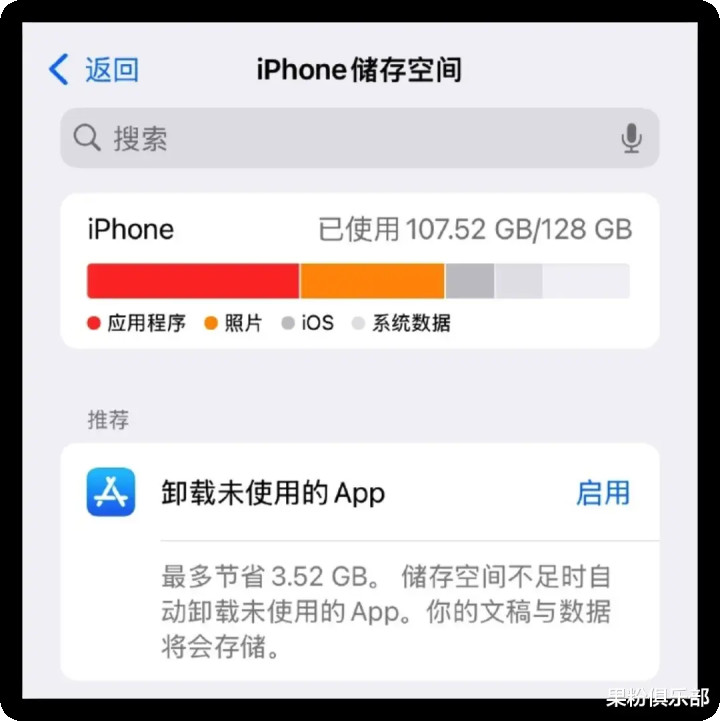
因此,通过这个操作清理掉的存储占用,只是系统中可随时再生的临时数据。
随后,苹果官方客服也正面回应了这个问题,表示没有相关的文章支持这个说法。
而且,随意修改 iPhone 日期也可能会带来一些异常体验。
比如支付软件异常、日历错乱、屏幕使用时间失灵等。
这些软件或功能都依赖日期判断,一旦修改日期,多半都会出现问题。
因此,小果并不建议大家轻易尝试这个操作。
当然,对于一些「丐版」机型用户来说,日常使用中对存储精打细算也是情理之中。
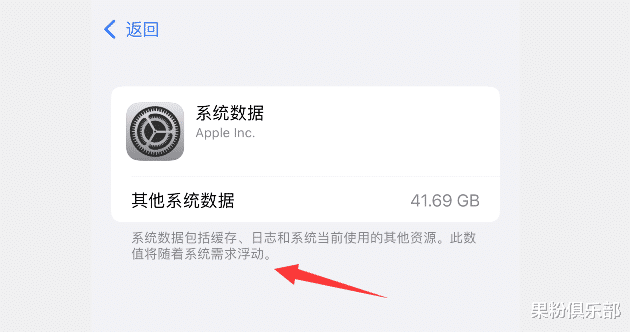
比如近些年 iOS 系统体积逐渐膨胀,如果长期不升级系统,也能省出不少空间。
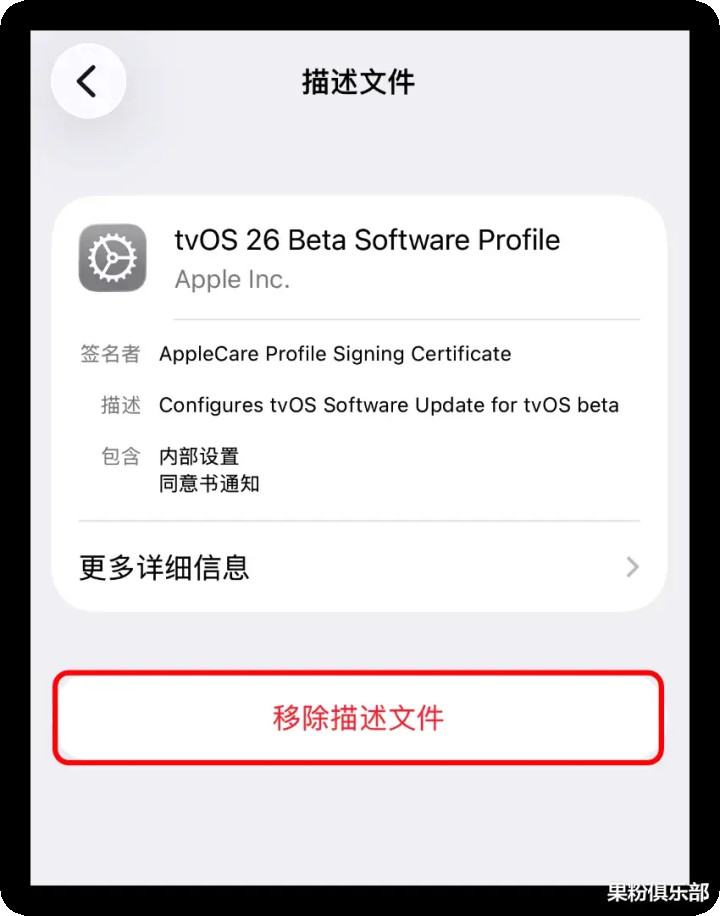
对「钉子户」们来说,还会通过一个描述文件来屏蔽 iOS 更新推送,抹掉烦人的小红点。
最近,全新的 iOS 屏蔽描述文件终于来了。
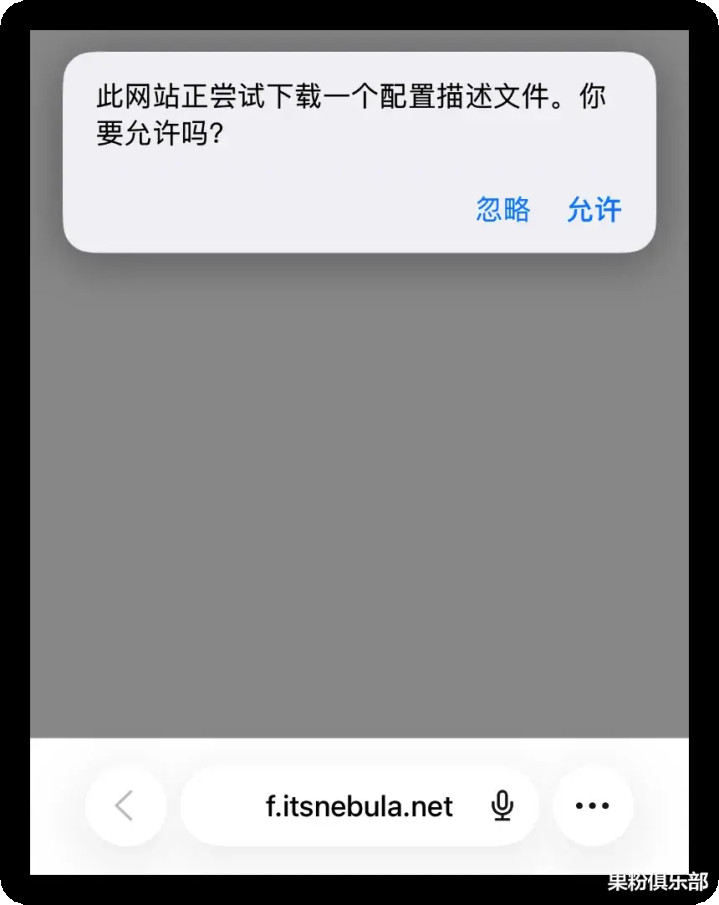
将链接复制至 Safari 浏览器打开后,按照提示下载描述文件。
或是直接进入「设置」—「通用」—「VPN 与设备管理」,找到刚刚下载好的描述文件。
最后检查是否已经成功屏蔽系统更新,如果还没有,重启一次 iPhone 即可。
此前已经安装了 iOS 26 屏蔽更新描述文件的用户,需要先移除旧版描述文件,才能正常使用新版。
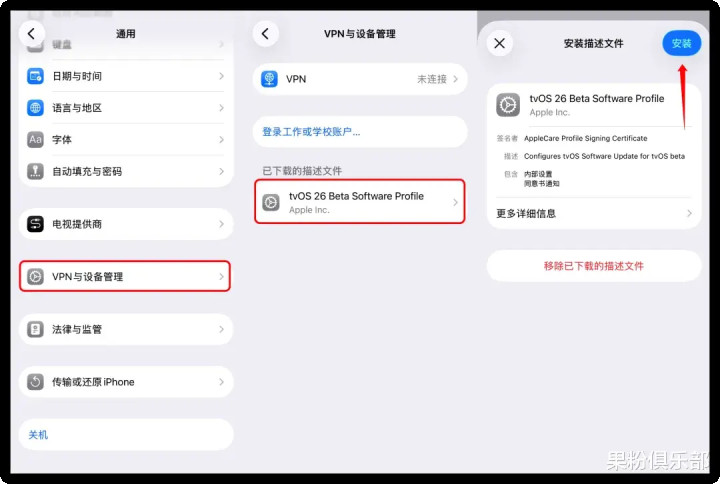
当然,这一操作是有后悔药可以吃的。
想恢复正常更新的话,只需要进入「设置」—「通用」—「VPN 与设备管理」删除描述文件即可。
一般来说,只要手中的 iPhone 已经发布超过三年,在运行新系统时就可能会有一些吃力。
如果对新功能没有需求,设备又相对陈旧,建议还是让你的 iPhone 养老吧。
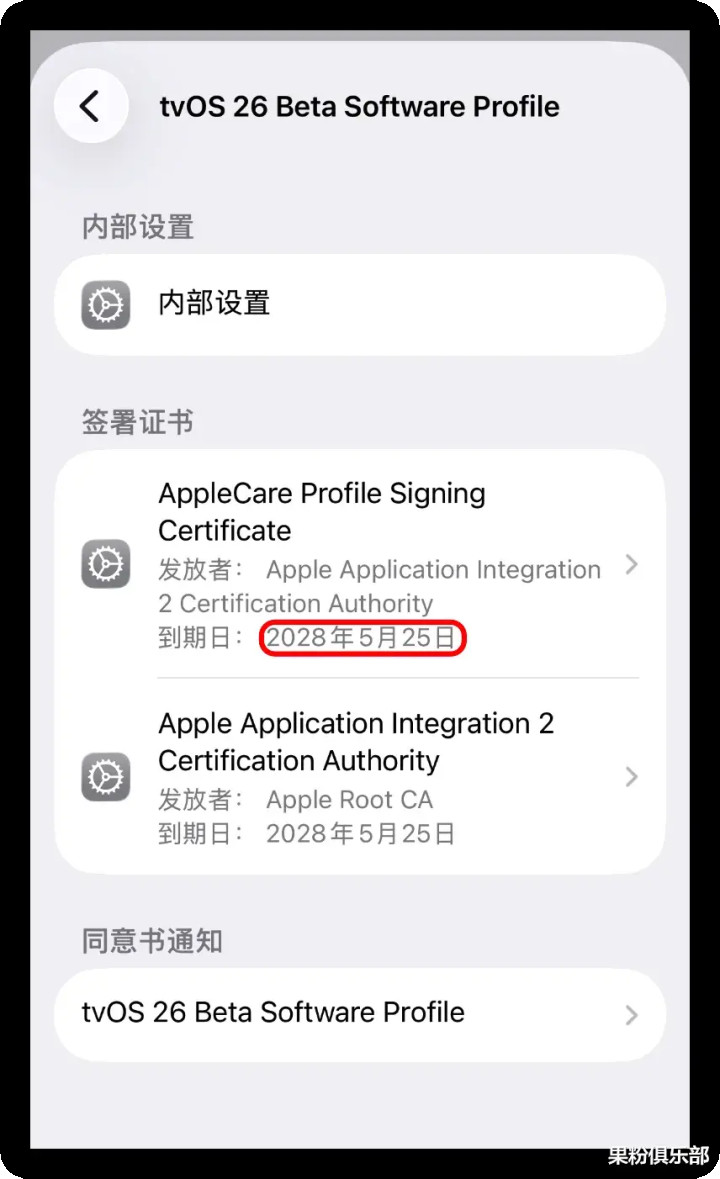
新版屏蔽更新描述文件的失效日期为 2028 年 5 月 25 日,目前仍在期限内。
也就是说,至少在未来两年内,该屏蔽工具都正常运行使用。
当然,类似的方法也可以用在 iPad 上,同样能起到屏蔽系统更新的效果。
总之,对此感兴趣的「钉子户」们,现在就可以去用起来了。
你的 iPhone 当前停留在哪个系统版本中呢?
新闻动态
热点资讯
-
1.中国股市:股价涨不涨就看这个,跟庄吃肉就在庄家吸筹时候跟上!
- 1

- 中国股市:股价涨不涨就看这个,跟庄吃肉就在庄家吸筹时候跟上!
- 2025-05-23
- 1
-
2.房地产巨头要塌房? 万科巨亏280亿被掏空, 深铁砸钱也救不
- 2
- 房地产巨头要塌房? 万科巨亏280亿被掏空, 深铁砸钱也救不
- 2025-12-15
- 2
-
3.走出原生家庭的困局,普通人有戏吗?
- 3
- 走出原生家庭的困局,普通人有戏吗?
- 2025-09-07
- 3
-
4.【红楼梦】事与愿违
- 4
- 【红楼梦】事与愿违
- 2025-06-24
- 4
-
5.永利股份:产业链布局不断完善 销售规模稳步增长
- 5
- 永利股份:产业链布局不断完善 销售规模稳步增长
- 2025-05-21
- 5
-
6.拍卖遇冷!日债抛售潮加剧、收益率迈入“4时代”,40年期国债
- 6
- 拍卖遇冷!日债抛售潮加剧、收益率迈入“4时代”,40年期国债
- 2026-02-05
- 6
-
7.等了35年!《纵横四海》4K修复版定档五一,周润发张国荣钟楚
- 7
- 等了35年!《纵横四海》4K修复版定档五一,周润发张国荣钟楚
- 2026-04-29
- 7
-
8.伊利股份与国际奶业巨头的差距有多大?
- 8
- 伊利股份与国际奶业巨头的差距有多大?
- 2025-02-04
- 8
-
9.iPhone 一键释放 20GB? 劝你别试
- 9
- iPhone 一键释放 20GB? 劝你别试
- 2026-07-13
- 9
-
10.三星S25 Ultra长测分享: 机皇之名, 还能坐稳吗?
- 10
- 三星S25 Ultra长测分享: 机皇之名, 还能坐稳吗?
- 2025-07-19
- 10